
Saber más
Cómo cambiar contraseña de wifi desde mi celular en Android y iPhone
El móvil permite modificar la clave del wifi desde el navegador o mediante la aplicación del operador. Estos son los pasos y los errores más comunes.

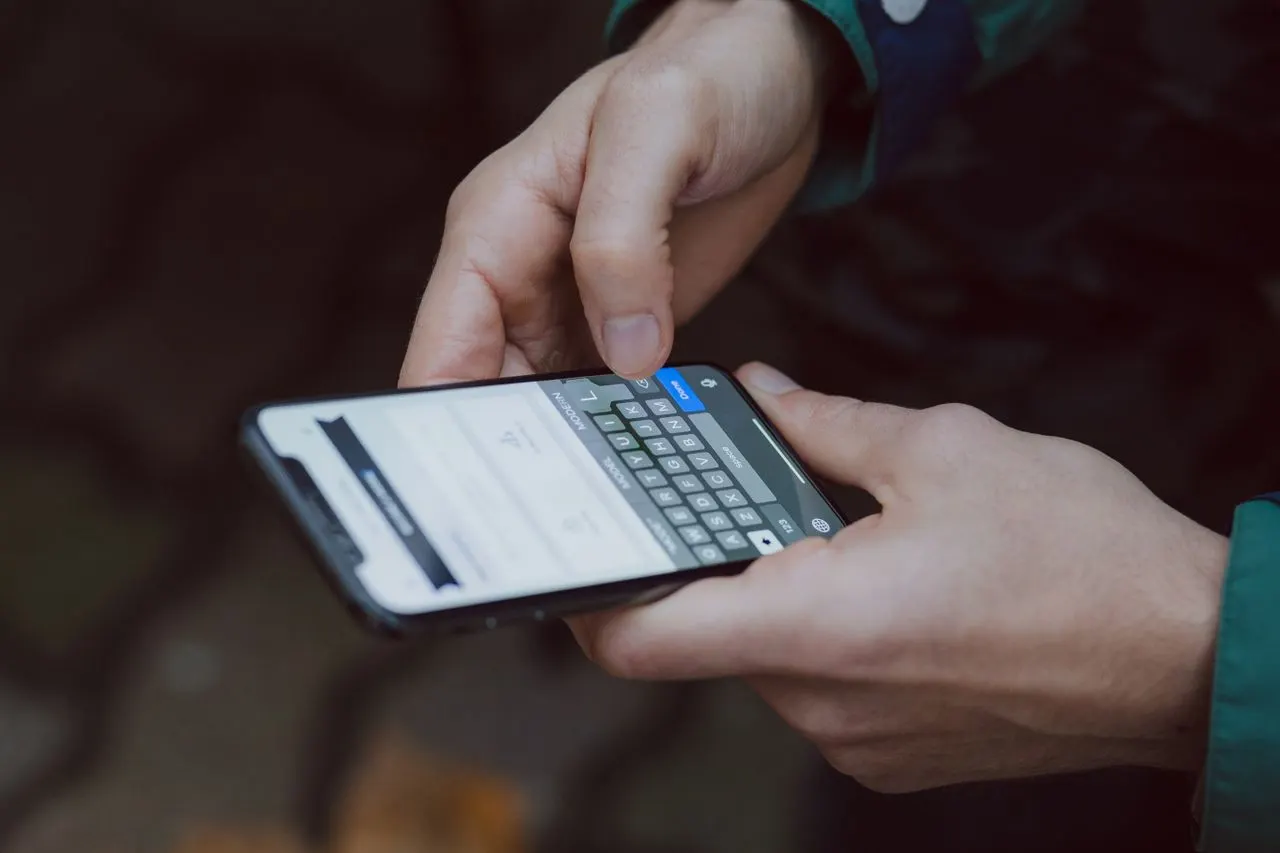
Foto: freestocks.org / Pexels.
Resumen
- Puedes cambiar la clave wifi desde Android o iPhone sin usar un ordenador
- Entra en la dirección del router o utiliza la aplicación de tu operador
- Tras guardar la contraseña, vuelve a conectar los dispositivos de casa
Cambiar la contraseña del wifi desde el móvil es posible sin utilizar un ordenador ni instalar aplicaciones adicionales. Basta con conectarse a la red inalámbrica, abrir el navegador del teléfono y acceder a la configuración del router. Desde ese panel se puede sustituir la clave actual por otra más segura, guardar los cambios y recuperar la conexión utilizando la nueva contraseña.
El procedimiento funciona tanto en Android como en iPhone, aunque la dirección de acceso y los menús dependen del fabricante del router. Las direcciones más habituales son 192.168.1.1 y 192.168.0.1. También existe una alternativa más sencilla para determinados usuarios: las aplicaciones oficiales de operadores como Movistar, Orange y Vodafone permiten gestionar la contraseña de sus redes compatibles directamente desde el teléfono.
Modificar esta clave resulta especialmente recomendable cuando se sospecha que alguien conoce la contraseña, se han compartido las credenciales con demasiadas personas o se quiere mejorar la seguridad de la conexión doméstica. Conviene tener presente un detalle: al guardar la nueva contraseña, los dispositivos conectados a esa red tendrán que volver a autenticarse. Eso incluye móviles, televisores, ordenadores, cámaras y otros aparatos inteligentes.
Cómo cambiar la contraseña del wifi desde el navegador del móvil
El método más general consiste en entrar en el panel de administración del router utilizando Chrome, Safari o cualquier navegador compatible. No hace falta descargar herramientas de terceros, pero sí disponer de las credenciales necesarias para modificar la configuración.
Primero hay que conectar el teléfono al wifi cuya contraseña se quiere cambiar. Es importante utilizar esa red y no depender exclusivamente de los datos móviles, porque la mayoría de los routers domésticos solo permiten acceder a su administración local desde dispositivos conectados a la propia red.
Después se debe localizar la dirección IP del router. Aunque existen direcciones predeterminadas bastante extendidas, no todos los fabricantes utilizan la misma.
Localizar la dirección IP del router en Android y iPhone
En un móvil Android, la ruta habitual comienza en Ajustes > Wi-Fi o Ajustes > Red e Internet. Al seleccionar la red conectada y consultar sus detalles, muchos dispositivos muestran un apartado denominado Puerta de enlace, Gateway o información de red. La dirección que aparece como puerta de enlace suele corresponder al router.
En algunos teléfonos Samsung, Xiaomi, Motorola y otros fabricantes, los nombres de los apartados son diferentes. La información puede encontrarse dentro de los ajustes avanzados de la conexión.
En un iPhone, el procedimiento es más directo. Hay que abrir Ajustes > Wi-Fi, pulsar el icono de información situado junto al nombre de la red conectada y buscar el campo Router. Allí aparece la dirección IP que utiliza el dispositivo para comunicarse con el equipo.
Si el teléfono muestra 192.168.1.1, por ejemplo, esa es la dirección que debe introducirse en la barra del navegador. Lo mismo sucede con 192.168.0.1 o cualquier otra dirección local asignada al router.
Acceder a la configuración y guardar la nueva contraseña
Una vez identificada la dirección, se escribe en la barra de direcciones del navegador. En algunos modelos es necesario introducirla precedida de http://.
Aparecerá la página de administración del router, que normalmente solicita un usuario, una contraseña o ambos. Estas credenciales no tienen por qué coincidir con la contraseña del wifi.
Muchos equipos incluyen los datos originales de acceso en una etiqueta situada en la parte inferior o posterior. Si alguien modificó anteriormente la contraseña de administración, habrá que utilizar la que esté configurada en ese momento.
Después de iniciar sesión, se busca el apartado Wi-Fi, Wireless, Red inalámbrica o Configuración inalámbrica. Dentro suele aparecer un campo identificado como Contraseña, Clave de red, Wi-Fi Password o WPA Pre-Shared Key.
Se sustituye la contraseña anterior por la nueva y se pulsa Guardar, Aplicar o la opción equivalente.
En algunos routers el cambio se aplica inmediatamente. En otros, la red inalámbrica se reinicia durante unos instantes. Es normal que el teléfono pierda la conexión mientras el equipo actualiza los ajustes.
Si el router tiene redes independientes de 2,4 GHz y 5 GHz, conviene comprobar si ambas utilizan la misma clave o si deben modificarse por separado. Los equipos con gestión automática de bandas pueden compartir un único nombre de red y una contraseña común.
Cambiar la clave con las aplicaciones de Movistar, Orange, Vodafone y TP-Link
Las aplicaciones oficiales de los operadores ofrecen otra forma de modificar la contraseña sin entrar manualmente en la dirección IP del router. Su disponibilidad depende del operador, el modelo del equipo y las funciones habilitadas.
En Movistar, la aplicación Smart WiFi permite personalizar el nombre y la contraseña de la red en routers compatibles. Para utilizarla es necesario acceder con las credenciales correspondientes al servicio y disponer de un equipo admitido por la aplicación. La función de personalización de Wi-Fi permite establecer una nueva clave y guardar los cambios.
Los clientes de Orange con equipos Livebox compatibles pueden utilizar el módulo Mi Livebox, integrado en Mi Orange. Desde el apartado Configuración > Wi-Fi es posible cambiar el nombre de la red y modificar su contraseña. Para las operaciones de gestión local, el teléfono debe estar conectado al wifi del router.
En Vodafone, la gestión se realiza desde Mi Vodafone. La ruta indicada por el operador pasa por Mis productos > Fibra > Router > Gestionar WiFi. Una vez dentro, se selecciona la opción de contraseña, se introduce la nueva y se guardan los cambios. Los clientes con Super WiFi pueden encontrar estas funciones dentro del apartado específico de ese servicio. Vodafone también permite realizar determinadas gestiones a distancia, sin necesidad de encontrarse junto al router.
Los propietarios de determinados routers TP-Link pueden utilizar la aplicación Tether. En los modelos compatibles, el procedimiento consiste en conectarse al equipo, iniciar sesión y entrar en Más > Ajustes Wi-Fi. Allí se selecciona la red correspondiente y se cambia la contraseña.
No todas las aplicaciones funcionan con cualquier router. Si el equipo no aparece como compatible o la aplicación no ofrece la opción de modificar la clave, el acceso mediante navegador sigue siendo una alternativa habitual.
Qué ocurre después de cambiar la contraseña del wifi
El efecto más inmediato es la pérdida de conexión de los dispositivos que utilizaban la contraseña anterior. No significa que se haya estropeado internet ni que la línea haya dejado de funcionar.
El router continúa prestando el servicio, pero exige las nuevas credenciales para permitir el acceso a la red inalámbrica.
En Android o iPhone, basta con abrir los ajustes de Wi-Fi, seleccionar la red e introducir la contraseña actualizada. Si el teléfono intenta conectarse continuamente con la antigua clave, puede ser necesario utilizar la opción Olvidar esta red y establecer la conexión de nuevo.
La operación también afecta a televisores inteligentes, consolas, impresoras, dispositivos domóticos y cámaras conectadas a esa red. Cada uno deberá configurarse con la nueva contraseña.
Hay una precaución importante en hogares con numerosos dispositivos inteligentes: algunos aparatos solo admiten redes de 2,4 GHz, mientras que determinados routers utilizan un único nombre para varias bandas. Si un dispositivo deja de conectarse, conviene comprobar tanto la contraseña como la compatibilidad con la banda y el tipo de seguridad configurados.
Las redes de invitados pueden tener una contraseña independiente. Cambiar la clave del wifi principal no implica necesariamente modificar la de invitados.
Problemas habituales al intentar modificar la contraseña
Uno de los errores más frecuentes aparece cuando el navegador no consigue abrir 192.168.1.1. La explicación puede ser sencilla: el router utiliza otra dirección.
En ese caso, conviene comprobar la puerta de enlace desde los ajustes del teléfono en lugar de probar direcciones al azar. También es necesario verificar que el móvil esté conectado a la red correcta. Si se emplea una VPN o existe algún problema de enrutamiento, puede resultar útil desconectarla temporalmente para realizar la gestión local.
Otro problema habitual es confundir la clave inalámbrica con la contraseña de administración. La primera sirve para conectarse al wifi. La segunda permite entrar en los ajustes del router. Son accesos diferentes y, por seguridad, deberían utilizar contraseñas distintas.
Si el panel rechaza las credenciales, habrá que comprobar si fueron modificadas anteriormente. La pegatina del equipo puede mostrar los valores originales, pero no necesariamente los que siguen vigentes.
Restablecer el router a los ajustes de fábrica debe quedar como último recurso. Esa operación puede eliminar configuraciones personalizadas, nombres de red, contraseñas y otros parámetros necesarios para determinados servicios. Antes de hacerlo, es preferible consultar las opciones de recuperación o el soporte del operador.
También puede ocurrir que el navegador muestre una advertencia relacionada con el certificado de seguridad. Algunos equipos utilizan páginas locales de administración con configuraciones HTTPS particulares. Antes de introducir credenciales, hay que asegurarse de estar accediendo a la dirección auténtica del router y no a una página encontrada mediante un buscador o un enlace desconocido.
Si el móvil no puede conectarse a la red y tampoco existe una aplicación de gestión remota compatible, puede ser necesario utilizar otro dispositivo que conserve el acceso, conectarse por cable Ethernet o solicitar asistencia al operador.
Una contraseña segura y un router bien configurado
Modificar la clave sirve de poco si se sustituye por otra demasiado fácil de adivinar. Las combinaciones habituales, los nombres de familiares, las fechas de nacimiento o las secuencias numéricas sencillas ofrecen una protección insuficiente.
Lo recomendable es utilizar una contraseña larga, única y difícil de predecir, preferiblemente generada de forma aleatoria. Una combinación de al menos 16 caracteres, cuando el equipo la admita, proporciona un margen de seguridad razonable. La mayoría de las redes domésticas modernas con WPA2-Personal o WPA3-Personal aceptan contraseñas de entre 8 y 63 caracteres.
También importa el sistema de protección utilizado por el router. WPA3-Personal es una opción recomendable cuando todos los dispositivos son compatibles. Si todavía hay equipos antiguos, puede ser necesario recurrir al modo mixto WPA2/WPA3 o a WPA2 con cifrado AES. Los protocolos WEP y WPA antiguos deben evitarse.
Entre las medidas básicas para proteger una red doméstica destacan cambiar las credenciales predeterminadas, mantener actualizado el firmware del router y utilizar contraseñas diferentes para administrar el dispositivo y acceder a la red inalámbrica.
También resulta conveniente desactivar WPS cuando no se necesita, especialmente en equipos antiguos, y disponer de una red de invitados separada si se comparte habitualmente la conexión con personas ajenas al hogar.
Cambiar la contraseña del wifi desde el móvil permite recuperar el control sobre quién dispone de las credenciales de acceso, pero no sustituye una revisión de la seguridad del router. Si se sospecha que una persona ha obtenido acceso a su administración, es importante modificar también la contraseña administrativa, comprobar la configuración y aplicar las actualizaciones de seguridad disponibles.
Una vez guardada la nueva clave y reconectados los dispositivos autorizados, la red puede seguir funcionando con normalidad, sin necesidad de contratar otro servicio ni sustituir el router.


Todo sobre Ada Colau: edad, estudios, hijos y su salto a Frente Amplio

Cómo grabar pantalla en Windows 10 con sonido y sin instalar programas

Cómo descargar vídeos de TikTok sin marca de agua en móvil y ordenador

Cómo cambiar contraseña de wifi desde mi celular en Android y iPhone

Cómo tomar captura de pantalla en una laptop Lenovo y dónde guardarla
-

 Naturaleza
Terremotos en España, 26 de noviembre: 2,5 en Ourense y 2,4 en Girona
-

 Naturaleza
Incendios en España el 26 de noviembre: Formentor, aún sin extinguir
-

 Naturaleza
Los embalses de España suben al 58,6 % el 26 de noviembre: 869 hm³ más
-

 Cultura
Sonorama Ribera 2027 reúne a Sidonie, Lori Meyers y seis sorpresas
-

 Naturaleza
Madrid, última entre cuatro españolas en aire y movilidad: puesto 26
-

 Ciencia
La NASA deja en Dimorphos un cráter del tamaño de un estadio con DART
-

 Deportes
Champions League del 25 de noviembre: pleno español y cae el Bayern
-

 Saber más
Cómo tener Claude Pro gratis durante 7 días con invitación oficial
-

 Naturaleza
Inundaciones en Piura y Tumbes: alerta por hasta 100 litros de lluvia
-

 Economía
Atelco deja un agujero de 88 millones y salpica a José Elías y Ezentis
-

 España
Plex entrevista a Sánchez y Feijóo: del GTA VI al Porsche a 247 km/h
-

 Cultura
Nominados GH VIP 2026: cinco concursantes y Belén Esteban se marcha