
Saber más
Cómo tomar captura de pantalla en una laptop Lenovo y dónde guardarla
En una laptop Lenovo, Windows + Mayús + S permite seleccionar un recorte y Windows + Impr Pant guarda toda la pantalla en la carpeta Imágenes.

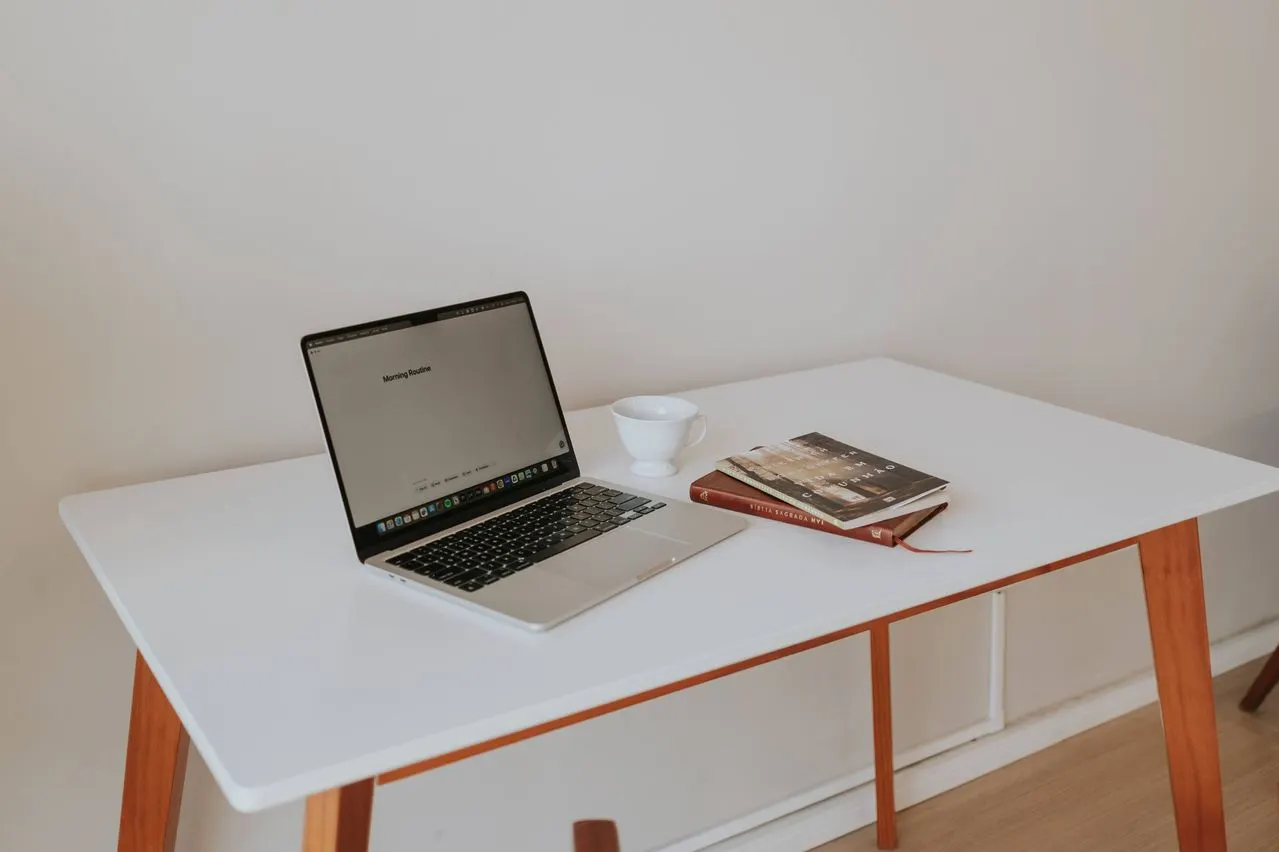
Foto: Letícia Alvares / Pexels.
Resumen
- Windows + Mayús + S permite recortar la pantalla de un portátil Lenovo
- Windows + Impr Pant guarda una captura completa en Imágenes
- Si falta Impr Pant, puedes utilizar Recortes desde el menú Inicio
Para tomar una captura de pantalla en una laptop Lenovo no hace falta instalar ningún programa. En Windows 11 y Windows 10, basta con pulsar Windows + Mayús + S para seleccionar la parte de la pantalla que se quiere guardar. Si se necesita capturar todo el escritorio y crear directamente un archivo, la combinación habitual es Windows + Impr Pant (PrtScn).
El procedimiento funciona en la mayoría de los ordenadores Lenovo, incluidos los ThinkPad, IdeaPad, Yoga y Legion, aunque la distribución del teclado puede cambiar entre modelos. Algunos incorporan una tecla específica para las capturas; otros requieren pulsar también Fn, y ciertos equipos más recientes utilizan combinaciones distintas.
Hay una diferencia importante: hacer una captura no siempre significa que se haya guardado como archivo. Windows permite copiarla al portapapeles, pegarla en otra aplicación o almacenarla directamente en la carpeta Imágenes. Elegir el método adecuado evita perder tiempo buscando una fotografía que, en realidad, nunca llegó a guardarse.
Cómo hacer una captura de pantalla en Lenovo con Windows + Mayús + S
El procedimiento más práctico para capturar una parte concreta de la pantalla consiste en pulsar simultáneamente Windows + Mayús + S. La pantalla se oscurece ligeramente y aparece una pequeña barra de herramientas en la parte superior.
Desde ella se puede seleccionar un área rectangular, capturar una ventana, dibujar un recorte de forma libre o fotografiar toda la pantalla. Para el uso cotidiano, la selección rectangular suele resultar la más cómoda.
Solo hay que mantener pulsado el botón izquierdo del ratón, arrastrar el cursor sobre la zona deseada y soltarlo. La captura queda copiada en el portapapeles de Windows, desde donde puede pegarse en un documento, un correo electrónico o una conversación mediante Ctrl + V.
En Windows 11 también puede aparecer una notificación que permite abrir la imagen en la aplicación Recortes. Desde allí es posible recortarla, añadir anotaciones, resaltar determinados elementos o guardarla con otro nombre. Según la configuración de la aplicación, la captura también puede almacenarse automáticamente.
Este método tiene una ventaja frente a la captura tradicional: permite evitar que aparezcan otras ventanas, notificaciones o información personal que no interesa compartir.
Capturar toda la pantalla y guardarla automáticamente
Para guardar una imagen completa del escritorio sin abrir ningún editor, la combinación más directa es Windows + Impr Pant. En los teclados que utilizan nomenclatura inglesa, la misma tecla puede aparecer como PrtSc, PrtScn o Print Screen.
Al pulsar ambas teclas, Windows realiza la captura y la guarda normalmente en la carpeta Imágenes > Capturas de pantalla. En algunos equipos, la pantalla se oscurece brevemente como señal de que se ha realizado la operación.
Este sistema resulta especialmente útil para documentar errores informáticos, guardar comprobantes o conservar información que ocupa toda la pantalla. No requiere abrir Paint ni pegar manualmente la imagen.
Si el teclado del Lenovo exige utilizar Fn para acceder a la función de impresión de pantalla, puede ser necesario combinarla con las otras teclas. La distribución concreta depende del modelo.
Capturar una sola ventana con Alt + Impr Pant
No siempre interesa fotografiar todo el escritorio. Cuando hay varias aplicaciones abiertas y únicamente se necesita guardar una, Windows dispone del atajo Alt + Impr Pant.
Primero hay que seleccionar la ventana que se desea capturar. Después se pulsa la combinación y la imagen se copia al portapapeles. Para conservarla, puede abrirse Paint, pegarla con Ctrl + V y guardarla.
También es posible utilizar Impr Pant por sí sola para copiar la pantalla completa, siempre que la configuración del sistema no haya asignado esa tecla a la herramienta Recortes.
La distinción es importante: Alt + Impr Pant captura la ventana activa, mientras que Windows + Impr Pant guarda una imagen de toda la pantalla. Ninguno de estos procedimientos necesita programas adicionales.
Dónde está la tecla Impr Pant en un portátil Lenovo
Uno de los problemas más habituales al intentar hacer una captura de pantalla en una laptop Lenovo es encontrar la tecla correspondiente. No todos los modelos utilizan el mismo teclado, y algunos prescinden de una tecla independiente para esta función.
En numerosos Lenovo IdeaPad y Legion, la tecla de impresión de pantalla se encuentra en la zona superior derecha del teclado, cerca de las teclas Supr, Insert o las funciones de navegación. Puede identificarse mediante las abreviaturas PrtSc, PrtScn, PrtScr o Impr Pant.
En la familia ThinkPad, la distribución puede ser diferente. Algunos modelos, como los ThinkPad T14 de cuarta generación y P14s de cuarta generación, incorporan el atajo Fn + PrtSc para abrir directamente la herramienta Recortes. No es una combinación universal para todos los ordenadores de la marca.
También existen modelos Yoga y Slim en los que Fn + T desempeña la función de Imprimir pantalla. Es el caso de distintas generaciones de la familia Yoga, aunque el funcionamiento puede cambiar según el equipo. Por eso, si no aparece la tecla habitual, conviene comprobar las funciones secundarias indicadas en el teclado o consultar el manual del modelo.
Cuando el equipo no dispone de una tecla PrtScn, Windows también contempla la combinación Fn + Windows + barra espaciadora en determinados dispositivos. En cualquier caso, Windows + Mayús + S sigue siendo la alternativa más sencilla para evitar las diferencias entre teclados.
Dónde se guardan las capturas de pantalla de Lenovo
La ubicación de las capturas depende del procedimiento utilizado y de la configuración de Windows.
Las imágenes realizadas con Windows + Impr Pant se almacenan normalmente en la carpeta Capturas de pantalla, dentro de Imágenes. Para encontrarlas, basta con abrir el Explorador de archivos y acceder a esa ubicación.
Si la captura se ha realizado mediante la herramienta Recortes, Windows 11 puede guardarla automáticamente en esa misma carpeta, según la configuración de la aplicación. También permite abrirla, modificarla y seleccionar manualmente dónde almacenarla.
Las capturas copiadas al portapapeles funcionan de otra manera: permanecen disponibles para pegarlas en una aplicación, pero no necesariamente generan un archivo en el disco. Para guardarlas manualmente puede utilizarse Paint y seleccionar Archivo > Guardar como.
Otra posibilidad es consultar el historial del portapapeles mediante Windows + V, siempre que esa función esté habilitada. Desde allí pueden recuperarse capturas recientes que continúen disponibles en el historial.
En equipos que sincronizan la carpeta Imágenes con OneDrive, las capturas también pueden estar incluidas en la copia de seguridad de Microsoft. Esto explica por qué algunos usuarios las encuentran dentro de una carpeta sincronizada en lugar de la ubicación local que esperaban.
Qué hacer si Lenovo no permite hacer capturas de pantalla
Cuando una combinación de teclas no responde, lo primero es comprobar si el problema está relacionado con las funciones secundarias del teclado. En determinados modelos, Fn resulta necesaria para activar Impr Pant.
También conviene revisar la configuración de Windows. En Windows 11, la ruta Configuración > Accesibilidad > Teclado permite modificar el comportamiento de la tecla Imprimir pantalla.
Cuando está activada la opción correspondiente, al pulsar Impr Pant puede abrirse directamente la herramienta Recortes, en lugar de copiar silenciosamente toda la pantalla. No se trata necesariamente de un fallo: es una función configurable del sistema operativo.
Si no aparece ninguna imagen, es conveniente abrir Paint y pulsar Ctrl + V. Si la captura estaba en el portapapeles, se mostrará en el editor. Así se puede distinguir entre un problema de funcionamiento y una captura que simplemente no se había guardado como archivo.
En los casos en los que ninguna combinación responde, puede abrirse Recortes desde el menú Inicio y utilizar el botón Nuevo. Este procedimiento no depende de la tecla Impr Pant y funciona tanto con el ratón como con el panel táctil.
Por último, algunas aplicaciones protegidas, especialmente determinados servicios audiovisuales, pueden impedir que se capture su contenido o mostrar una imagen negra. Esa limitación no significa que el ordenador Lenovo esté averiado.
El método más útil según lo que quieras guardar
Para la mayoría de los usuarios de Lenovo, Windows + Mayús + S es el método más versátil. Permite seleccionar exactamente el contenido necesario, funciona en Windows 10 y Windows 11 y evita depender de la ubicación de la tecla Impr Pant.
Cuando lo importante es conservar rápidamente todo el escritorio, Windows + Impr Pant ofrece una solución más directa, porque genera un archivo sin necesidad de abrir un editor.
En definitiva, un portátil ThinkPad, IdeaPad, Yoga o Legion no necesita un programa especial para realizar capturas. Las herramientas de Windows cubren las necesidades habituales, desde fotografiar una ventana hasta guardar una imagen completa. Lo fundamental es distinguir entre copiar, recortar y guardar, tres operaciones relacionadas, pero con resultados diferentes.


Todo sobre Ada Colau: edad, estudios, hijos y su salto a Frente Amplio

Cómo grabar pantalla en Windows 10 con sonido y sin instalar programas

Cómo descargar vídeos de TikTok sin marca de agua en móvil y ordenador

Cómo cambiar contraseña de wifi desde mi celular en Android y iPhone

Cómo tomar captura de pantalla en una laptop Lenovo y dónde guardarla
-
 Naturaleza
Terremotos en España, 26 de noviembre: 2,5 en Ourense y 2,4 en Girona
-

 Naturaleza
Incendios en España el 26 de noviembre: Formentor, aún sin extinguir
-

 Naturaleza
Los embalses de España suben al 58,6 % el 26 de noviembre: 869 hm³ más
-

 Cultura
Sonorama Ribera 2027 reúne a Sidonie, Lori Meyers y seis sorpresas
-

 Naturaleza
Madrid, última entre cuatro españolas en aire y movilidad: puesto 26
-
 Ciencia
La NASA deja en Dimorphos un cráter del tamaño de un estadio con DART
-

 Deportes
Champions League del 25 de noviembre: pleno español y cae el Bayern
-

 Saber más
Cómo tener Claude Pro gratis durante 7 días con invitación oficial
-

 Naturaleza
Inundaciones en Piura y Tumbes: alerta por hasta 100 litros de lluvia
-

 Economía
Atelco deja un agujero de 88 millones y salpica a José Elías y Ezentis
-
 España
Plex entrevista a Sánchez y Feijóo: del GTA VI al Porsche a 247 km/h
-

 Cultura
Nominados GH VIP 2026: cinco concursantes y Belén Esteban se marcha