
Saber más
Cómo grabar pantalla en Windows 10 con sonido y sin instalar programas
Xbox Game Bar permite grabar aplicaciones en Windows 10 con un atajo y sonido. Clipchamp y OBS amplían las opciones para capturar el escritorio.

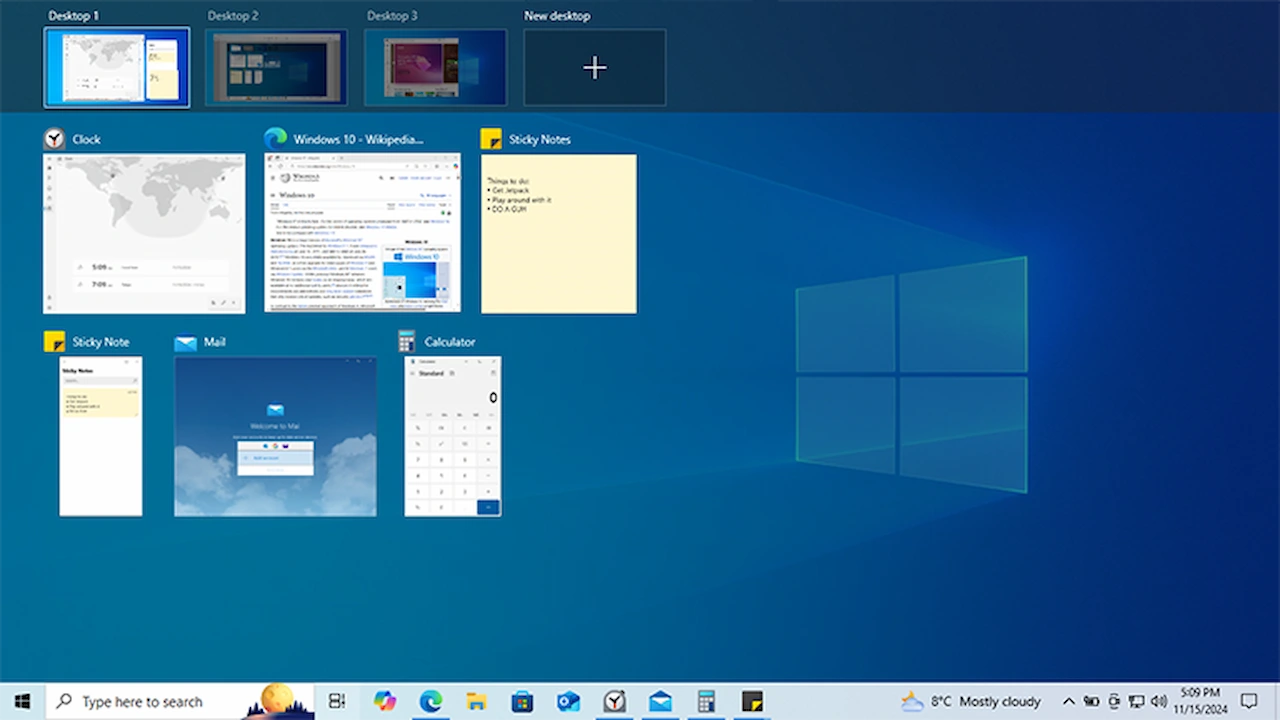
Imagen: Microsoft Corporation – Captura de pantalla, Fair use.
Resumen
- Pulsa Windows + Alt + R para grabar una aplicación sin instalar nada
- Xbox Game Bar permite añadir sonido y guarda la grabación en MP4
- Para capturar todo el escritorio, utiliza Clipchamp u OBS Studio
Grabar la pantalla en Windows 10 sin instalar programas es posible gracias a Xbox Game Bar, una herramienta integrada en el sistema operativo de Microsoft. Basta con abrir la aplicación que se quiere capturar y pulsar Windows + Alt + R para comenzar la grabación. La misma combinación sirve para detenerla. El vídeo se guarda automáticamente en formato MP4, dentro de la carpeta Vídeos > Capturas del usuario.
El procedimiento también permite grabar el sonido del ordenador y la voz del micrófono, aunque es necesario revisar la configuración de audio. Tiene, eso sí, una limitación importante: Xbox Game Bar está diseñada para capturar juegos y aplicaciones, no para registrar libremente todo el escritorio de Windows, el Explorador de archivos o los cambios entre distintas ventanas.
Para quienes necesitan grabar una clase, preparar un tutorial, mostrar un problema informático o guardar una presentación, existen otras opciones gratuitas. Clipchamp y OBS Studio permiten capturar áreas más amplias de la pantalla y ofrecen mayor control sobre el contenido. La elección depende, sobre todo, de lo que se quiera mostrar y del sonido que deba acompañar al vídeo.
Grabar una aplicación con Xbox Game Bar
La manera más rápida de grabar la pantalla de un ordenador con Windows 10 consiste en utilizar Xbox Game Bar, también conocida como Barra de juegos de Xbox. Aunque Microsoft la desarrolló pensando en los videojuegos, funciona igualmente con numerosas aplicaciones convencionales.
El primer paso es abrir el programa que se quiere grabar, como un navegador, una aplicación de escritorio o un videojuego. Después hay que pulsar Windows + G. Aparecerá la interfaz de Xbox Game Bar, con distintos paneles para controlar el sonido, el rendimiento del equipo y las capturas.
Dentro del panel Capturar, identificado por el icono de una cámara, se encuentra el botón de iniciar grabación, representado mediante un círculo. Al pulsarlo, Windows comienza a registrar la actividad de la aplicación seleccionada.
Durante la grabación aparece un pequeño indicador con el tiempo transcurrido y los controles disponibles. Para terminar, basta con pulsar el botón de detener, identificado por un cuadrado. No es necesario instalar un editor ni convertir manualmente el archivo para reproducirlo.
Si Xbox Game Bar no aparece al utilizar el teclado, conviene entrar en Configuración > Juegos > Xbox Game Bar y comprobar que la función está habilitada. La denominación exacta de algunos ajustes puede variar según la versión instalada.
Los atajos para empezar, parar y encontrar los vídeos
La herramienta dispone de varios atajos de teclado que permiten controlar la grabación sin navegar por los menús de Windows.
La combinación Windows + Alt + R inicia y detiene la grabación. Por su parte, Windows + G abre la barra de juegos, mientras que Windows + Alt + M activa o desactiva el micrófono durante la captura.
También existe el atajo Windows + Alt + Impr Pant, que realiza una captura de imagen de la aplicación activa. No debe confundirse con la grabación de vídeo: en este caso se obtiene una imagen fija en formato PNG.
Las grabaciones se almacenan normalmente en la carpeta Capturas, situada dentro de Vídeos en el perfil del usuario. La ubicación habitual puede abrirse desde el Explorador de archivos introduciendo %USERPROFILE%\Videos\Captures en la barra de direcciones, siempre que la carpeta no se haya trasladado a otra ubicación.
Los archivos se generan en formato MP4 e incorporan información sobre la aplicación y el momento de la grabación en su nombre. Esto facilita localizarlos cuando se han realizado varias capturas consecutivas.
Cómo grabar la pantalla con audio del ordenador y micrófono
Una grabación de pantalla puede necesitar varios tipos de sonido. Por ejemplo, el audio de un vídeo que se reproduce en el navegador, los efectos de una aplicación o la explicación de una persona utilizando el micrófono.
Xbox Game Bar permite configurar estas entradas desde su interfaz. Para hacerlo, hay que pulsar Windows + G, abrir Configuración y buscar el apartado relacionado con las capturas.
En las opciones de audio puede seleccionarse Todo para incluir los sonidos del ordenador, en lugar de limitar la grabación al sonido del juego o aplicación. Esta configuración resulta especialmente útil al preparar demostraciones que requieren escuchar una reproducción multimedia.
La voz se controla por separado. Si se quiere explicar lo que aparece en pantalla, es necesario conectar o seleccionar un micrófono y comprobar que no está silenciado. Durante la grabación, Windows + Alt + M permite cambiar su estado.
Windows 10 también ofrece ajustes de grabación en Configuración > Juegos > Capturas, donde pueden revisarse las preferencias disponibles de calidad, audio y duración.
Antes de realizar una grabación importante merece la pena hacer una prueba de unos segundos y reproducir el archivo. Es la forma más sencilla de comprobar que se escuchan correctamente tanto la aplicación como el micrófono, sin descubrir al terminar que el vídeo está mudo.
Las limitaciones de grabar el escritorio completo
La principal desventaja de Xbox Game Bar es que no funciona como un grabador universal de toda la pantalla. Su sistema de captura se centra en una aplicación o videojuego y no permite registrar con libertad todos los elementos del entorno de Windows.
Por ejemplo, puede utilizarse para mostrar una operación dentro de un programa compatible, pero no es la herramienta adecuada para grabar una demostración que empieza en el escritorio, continúa por el menú Inicio y pasa después al Explorador de archivos.
Tampoco está pensada para grabar varias ventanas independientes que aparecen y desaparecen durante una misma explicación. Si se cambia de aplicación, el resultado puede no incluir todos los movimientos que el usuario pretendía mostrar.
Esta limitación explica por qué algunas personas encuentran el botón de grabación deshabilitado. No siempre se trata de un error del ordenador: puede ocurrir simplemente porque están intentando capturar una parte de Windows que Xbox Game Bar no admite.
Conviene distinguir, además, entre Windows 10 y Windows 11. La función de grabación de vídeo de Herramienta Recortes, asociada al atajo Windows + Mayús + R, se introdujo para Windows 11 y no forma parte de las funciones de grabación estándar de Recortes en Windows 10.
Para capturar el escritorio, distintas ventanas o una zona concreta de la pantalla es preferible utilizar un programa diseñado específicamente para esa finalidad.
Clipchamp y OBS para grabar toda la pantalla
Microsoft Clipchamp es una alternativa para quienes necesitan grabar algo más que una única aplicación. Puede utilizarse desde un navegador compatible y también dispone de una aplicación para Windows 10 que puede obtenerse en Microsoft Store.
El funcionamiento es bastante directo. Dentro del editor, la sección de grabación permite seleccionar una pantalla completa, una ventana o una pestaña del navegador. Después se autorizan los permisos correspondientes y comienza la captura.
Clipchamp también permite incorporar el micrófono y la cámara web, una combinación interesante para presentaciones, explicaciones de programas o clases grabadas. Sus herramientas de edición facilitan posteriormente recortar fragmentos, ajustar el sonido y exportar el vídeo.
Hay que tener presente que las grabaciones de pantalla y cámara realizadas desde su editor tienen un límite de 30 minutos por toma. Si se necesita más duración, pueden realizarse varias capturas y unirlas después.
Otra posibilidad es OBS Studio, un programa gratuito y de código abierto compatible con Windows 10 y Windows 11. Está orientado tanto a grabaciones como a emisiones en directo, aunque no es necesario utilizar sus funciones de retransmisión para guardar vídeos.
A diferencia de Xbox Game Bar, OBS permite elegir fuentes de captura independientes: una pantalla completa, una ventana determinada, una cámara o distintas entradas de audio. También puede combinar varios elementos en una misma escena.
Para grabar el escritorio con OBS, hay que abrir el programa, añadir una fuente de Captura de pantalla, seleccionar el monitor correspondiente y comprobar las fuentes de audio. A continuación, se pulsa Iniciar grabación y, cuando se termina, Detener grabación. El vídeo se guarda en la ubicación y el formato configurados en el programa.
Si la grabación no se inicia o sale sin audio
Cuando Xbox Game Bar no responde, lo primero es verificar que está activada y que se está intentando grabar una aplicación compatible, no el escritorio de Windows.
Si la interfaz se abre, pero el botón de grabación aparece deshabilitado, conviene probar con otra aplicación. También puede ser necesario revisar los controladores gráficos o comprobar que el equipo dispone de espacio libre suficiente para guardar el vídeo.
Los problemas de sonido suelen tener otra explicación. En Configuración > Privacidad > Micrófono se pueden revisar los permisos de acceso. Dentro de Xbox Game Bar también debe comprobarse que está seleccionada la entrada correcta y que el micrófono no permanece silenciado.
En equipos con Windows 10 N, determinadas funciones multimedia pueden no estar disponibles si falta el paquete Media Feature Pack. Este componente opcional de Microsoft permite recuperar tecnologías multimedia que no se incluyen de manera predeterminada en esas ediciones.
Cuando el objetivo es grabar toda la pantalla y los intentos con Xbox Game Bar siguen fallando, cambiar a Clipchamp u OBS puede ser más eficaz que continuar modificando ajustes de una herramienta que no está diseñada para ese trabajo.
Windows 10 conserva la grabación pese al fin del soporte
La finalización del soporte general de Windows 10, el 14 de octubre de 2025, no eliminó Xbox Game Bar ni las funciones de grabación que ya estaban disponibles en el ordenador. Los usuarios pueden seguir utilizando estas herramientas siempre que el sistema y las aplicaciones correspondientes funcionen correctamente.
Lo que cambió fue el mantenimiento del sistema operativo. Microsoft dejó de proporcionar las actualizaciones de seguridad ordinarias y el soporte técnico general, aunque estableció un programa de Actualizaciones de seguridad extendidas (ESU) para los equipos que cumplan los requisitos.
En noviembre de 2026, el programa ESU para consumidores permite seguir recibiendo determinadas actualizaciones de seguridad hasta el 12 de octubre de 2027, siempre que el dispositivo esté inscrito. No equivale a recuperar todas las prestaciones del soporte convencional ni incorpora necesariamente nuevas funciones.
Para grabaciones rápidas dentro de una aplicación, Xbox Game Bar sigue siendo la alternativa más sencilla y no requiere instalar programas adicionales. Clipchamp resulta más apropiado cuando se necesita capturar una pantalla completa con posibilidades de edición, mientras que OBS proporciona mayor flexibilidad para grabaciones prolongadas, distintas ventanas y varias fuentes de sonido.
No hace falta cambiar de sistema operativo para registrar un vídeo de la pantalla. Lo importante es elegir una herramienta que pueda capturar exactamente lo que se necesita, con el audio adecuado y sin perder contenido durante la grabación.


Todo sobre Ada Colau: edad, estudios, hijos y su salto a Frente Amplio

Cómo grabar pantalla en Windows 10 con sonido y sin instalar programas

Cómo descargar vídeos de TikTok sin marca de agua en móvil y ordenador

Cómo cambiar contraseña de wifi desde mi celular en Android y iPhone

Cómo tomar captura de pantalla en una laptop Lenovo y dónde guardarla
-
 Naturaleza
Terremotos en España, 26 de noviembre: 2,5 en Ourense y 2,4 en Girona
-

 Naturaleza
Incendios en España el 26 de noviembre: Formentor, aún sin extinguir
-

 Naturaleza
Los embalses de España suben al 58,6 % el 26 de noviembre: 869 hm³ más
-
 Cultura
Sonorama Ribera 2027 reúne a Sidonie, Lori Meyers y seis sorpresas
-

 Naturaleza
Madrid, última entre cuatro españolas en aire y movilidad: puesto 26
-
 Ciencia
La NASA deja en Dimorphos un cráter del tamaño de un estadio con DART
-

 Deportes
Champions League del 25 de noviembre: pleno español y cae el Bayern
-

 Saber más
Cómo tener Claude Pro gratis durante 7 días con invitación oficial
-

 Naturaleza
Inundaciones en Piura y Tumbes: alerta por hasta 100 litros de lluvia
-

 Economía
Atelco deja un agujero de 88 millones y salpica a José Elías y Ezentis
-
 España
Plex entrevista a Sánchez y Feijóo: del GTA VI al Porsche a 247 km/h
-
 Cultura
Nominados GH VIP 2026: cinco concursantes y Belén Esteban se marcha