
Saber más
Por qué mi impresora imprime cortado y cómo solucionarlo paso a paso
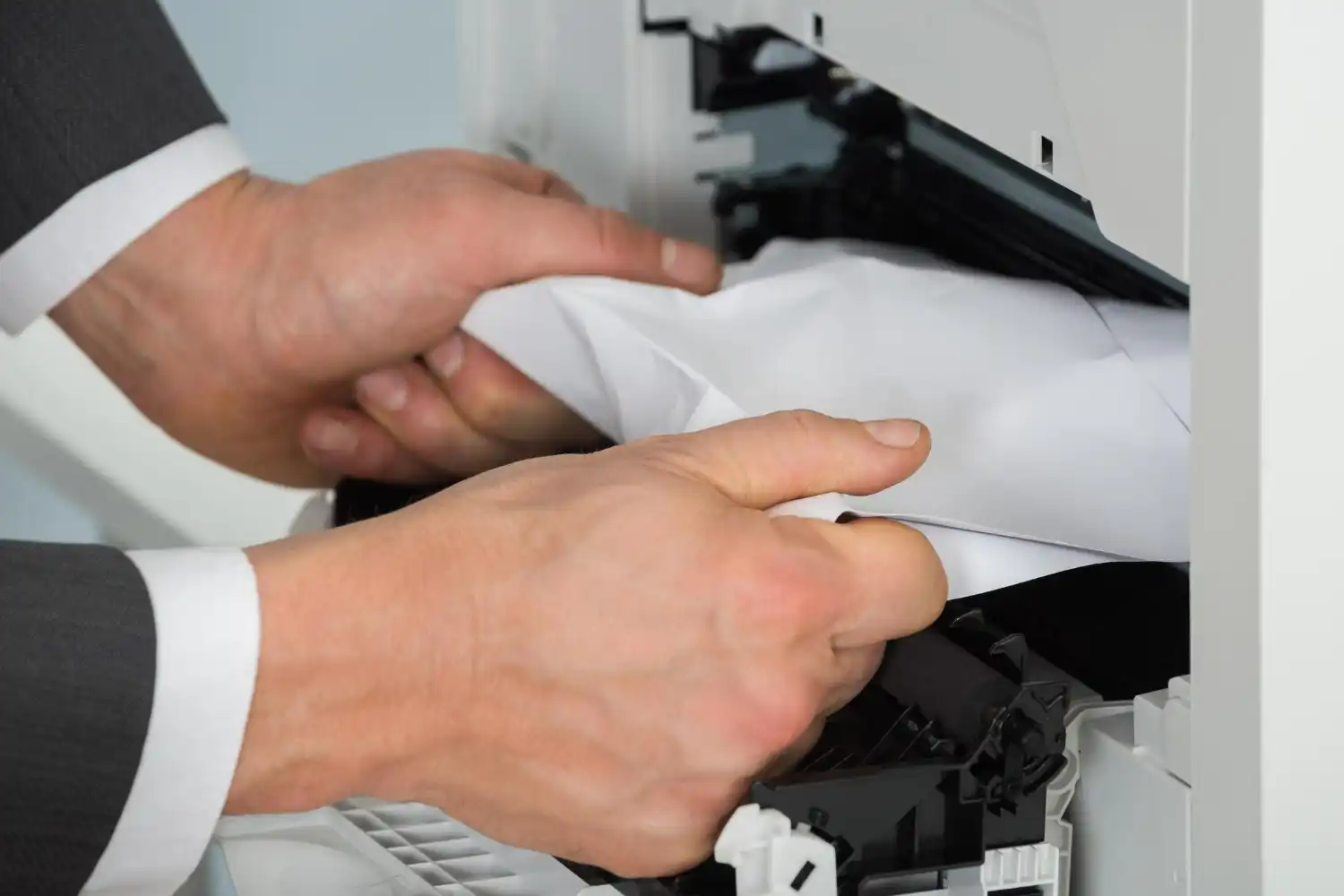
Los textos cortados al imprimir suelen deberse a un fallo de tamaño de papel, escala o márgenes. La vista previa permite detectarlo antes de imprimir.

Resumen
- Los recortes suelen deberse al formato del papel, la escala o los márgenes
- En la vista previa puedes detectar si el documento ya aparece incompleto
- Si también falla una página de prueba, comprueba el controlador y el equipo
Que una impresora corte los textos, deje fuera parte de una imagen o no reproduzca correctamente los márgenes suele deberse a un problema de configuración del papel, escala de impresión o tamaño del documento. En muchos casos, la solución consiste en seleccionar el formato A4, comprobar la orientación de la página y activar la opción «Ajustar a página» antes de imprimir.
Cuando la impresora imprime cortado, lo primero es abrir la vista previa mediante Ctrl + P y comprobar si aparece todo el contenido. Si ya falta parte del documento en pantalla, el problema suele estar en los ajustes de impresión o en el propio archivo. Si la vista previa es correcta, pero el papel sale incompleto, conviene revisar las propiedades de la impresora, su controlador y, si procede, su funcionamiento físico.
No todos los recortes tienen el mismo origen. Hay impresoras que dejan fuera las últimas palabras de cada línea, otras cortan la parte inferior de las páginas y algunas llegan a detener la impresión a mitad del documento. Identificar dónde desaparece el contenido permite evitar cambios innecesarios y, sobre todo, gastar papel y tinta haciendo pruebas a ciegas.
Las causas más habituales de una impresión cortada
Uno de los errores más frecuentes es utilizar un tamaño de papel diferente al que realmente está cargado en la impresora. Un documento configurado para papel Carta, habitual en Estados Unidos, no tiene las mismas dimensiones que una hoja A4. El primero mide aproximadamente 216 × 279 milímetros, mientras que el A4 mide 210 × 297 milímetros.
La diferencia parece pequeña, pero puede modificar los saltos de página, desplazar tablas y provocar que parte del contenido quede fuera del área imprimible.
También influyen los márgenes de impresión. La mayoría de las impresoras domésticas no pueden imprimir hasta el extremo físico de la hoja, salvo que dispongan de una función específica de impresión sin bordes. Cuando un texto, una tabla o una imagen invade esa zona, el contenido puede desaparecer en la copia impresa.
Otra causa habitual es la escala al 100 %. Aunque esta configuración respeta las dimensiones originales del documento, no siempre garantiza que todo quepa dentro de la superficie que admite la impresora. En esos casos, reducir ligeramente la escala o seleccionar un ajuste automático puede resolver el problema.
Cómo configurar la impresora para que no corte los documentos
La primera comprobación debe hacerse desde la ventana de impresión del programa utilizado, ya sea Word, Adobe Acrobat, un navegador o cualquier aplicación de documentos.
En Windows, se accede normalmente con Ctrl + P. En Mac, el equivalente es Comando + P. Una vez abierta la ventana, hay que revisar el tamaño de papel, la orientación, los márgenes y la escala.
Para documentos habituales en España, el formato debería ser A4, tanto en la configuración del archivo como en las propiedades de la impresora, siempre que ese sea el papel cargado.
La orientación de la página también importa. Una tabla ancha puede quedar cortada en vertical, mientras que una impresión horizontal permite aprovechar mejor el ancho del papel. Sin embargo, cambiar la orientación no arregla un problema de márgenes excesivamente estrechos.
El ajuste que suele resolver los recortes laterales
Cuando desaparecen palabras por la derecha o por la izquierda, una de las soluciones más eficaces es activar «Ajustar a página» o «Ajustar al área imprimible», según el programa.
Esta función adapta las dimensiones del contenido al espacio disponible, respetando las limitaciones de la impresora.
Si el programa únicamente permite introducir un porcentaje, se puede probar con una escala del 95 % y comprobar la vista previa. Si todavía se corta, puede reducirse algo más. No existe un porcentaje universal: depende del archivo, los márgenes y el modelo de impresora.
Es importante no confundir esta función con la impresión sin bordes. En determinados equipos, la impresión sin bordes amplía ligeramente la imagen para cubrir toda la hoja y puede recortar una pequeña parte de sus extremos.
Qué hacer cuando la impresora corta PDF, Word o Excel
El programa desde el que se imprime puede cambiar completamente el diagnóstico. No se configura igual un PDF con dimensiones fijas que una hoja de cálculo con decenas de columnas.
Si el documento PDF sale cortado
En Adobe Acrobat Reader, basta con abrir el archivo, seleccionar «Imprimir» y buscar el apartado de tamaño y administración de páginas.
La opción «Ajustar» permite adaptar el documento al área imprimible del papel seleccionado. Es especialmente útil cuando faltan los bordes de un PDF, se corta una firma o desaparece una parte del texto.
Si está seleccionada la opción «Tamaño real», Acrobat conserva las dimensiones originales del archivo. Esto puede provocar recortes cuando la página es mayor que el área disponible.
Conviene comprobar también que el documento no esté diseñado para A3, Carta u otro formato distinto del papel colocado en la bandeja.
Si Word o Excel imprimen fuera de los márgenes
En Microsoft Word, el problema suele resolverse desde «Disposición», revisando los apartados «Tamaño», «Márgenes» y «Orientación». Si el documento contiene imágenes grandes o tablas que sobrepasan el ancho de la página, habrá que ajustar también esos elementos.
En Excel existe una dificultad adicional: las hojas de cálculo no están limitadas inicialmente al tamaño de una página de papel.
Desde «Diseño de página» se puede configurar el escalado para ajustar todas las columnas a una página de ancho y dejar la altura automática. De este modo, una tabla puede distribuirse en varias hojas sin dividir sus columnas entre páginas diferentes.
También es conveniente revisar el área de impresión. Si se ha definido previamente un rango de celdas, Excel puede estar excluyendo información aunque los datos sigan apareciendo normalmente en pantalla.
Cuando la impresora solo imprime media página
Si el dispositivo comienza a imprimir correctamente, pero se detiene de manera brusca y deja el resto de la hoja en blanco, el origen puede ser diferente.
En este supuesto, una causa posible es un fallo en la comunicación entre el ordenador y la impresora, en el controlador o en el procesamiento del trabajo de impresión. No hay que dar por hecho que sean los márgenes.
La comprobación más útil consiste en imprimir una página de prueba desde el propio dispositivo o desde la configuración del sistema operativo.
En Windows 11, se puede acceder a «Configuración», «Bluetooth y dispositivos» e «Impresoras y escáneres», seleccionar la impresora y buscar la opción de imprimir una página de prueba, que puede estar dentro de sus propiedades.
Si esa página sale completa, conviene probar con otro documento y otra aplicación. Si el fallo únicamente afecta a un archivo, probablemente esté relacionado con su formato o configuración.
Si ocurre con distintos documentos, puede ser necesario reiniciar la impresora y el ordenador, comprobar si hay trabajos bloqueados en la cola de impresión y actualizar o reinstalar el controlador oficial correspondiente al modelo.
Hay una diferencia importante: cuando la máquina imprime toda la hoja, pero aparecen bandas blancas, letras incompletas o zonas descoloridas, el problema puede estar en los cartuchos, el tóner o los cabezales de impresión. En las impresoras de inyección de tinta puede resultar útil ejecutar una comprobación de inyectores y, si el resultado lo justifica, una limpieza desde el programa de mantenimiento del fabricante.
Los recortes al imprimir desde Internet y otros dispositivos
Las páginas web incorporan menús, anuncios, imágenes y elementos de diseño que no siempre se adaptan bien al papel. Por eso, una página que se visualiza correctamente en el navegador puede presentar contenido cortado al imprimirla.
En Microsoft Edge, por ejemplo, la ventana de impresión permite modificar los márgenes y la escala. Si desaparece parte del contenido, se puede reducir el porcentaje y comprobar el resultado antes de enviar el documento a la impresora.
Otra alternativa es utilizar la opción de impresión simplificada, cuando esté disponible, o guardar primero la página como PDF y revisar su distribución.
En los ordenadores Mac, los ajustes de impresión también permiten modificar el tamaño del papel y la escala. Dependiendo de la aplicación, puede aparecer la opción «Ajustar al tamaño del papel», especialmente útil cuando el documento original utiliza dimensiones diferentes.
Si se imprime desde un móvil, hay que revisar las opciones de papel y diseño que ofrece la aplicación utilizada. No todas permiten controlar los márgenes con el mismo detalle que un ordenador.
Una prueba sencilla para saber si el problema está resuelto
Antes de imprimir de nuevo un documento largo, merece la pena hacer una comprobación con una sola página que contenga texto cerca de los cuatro márgenes. Lo ideal es seleccionar A4, orientación vertical, márgenes normales y un ajuste de escala que permita ver todo el contenido en la vista previa.
Si la página aparece completa tanto en pantalla como sobre el papel, se puede volver al documento original y aplicar la misma configuración, adaptándola a su diseño.
Si continúa faltando contenido, la siguiente comprobación debe centrarse en el controlador y las pruebas internas de la impresora. No es necesario cambiar los cartuchos cuando el único síntoma es un recorte perfectamente definido en los bordes y el resto del texto se imprime con normalidad.
La distinción es sencilla: los recortes regulares suelen apuntar a problemas de formato, márgenes o escalado; las interrupciones repentinas y las zonas sin tinta requieren otras comprobaciones.
En la mayoría de los casos relacionados con el diseño de página, corregir el tamaño del papel y utilizar el ajuste al área imprimible permite recuperar el documento completo sin necesidad de reparar ni sustituir la impresora.


Casos de corrupción PP vs PSOE: condenas y causas abiertas en 2026

Años de gobierno PP y PSOE en España: 29,6 años del PSOE y 14,4 del PP

De qué murió el padre de Paula Echevarría: una complicación cardíaca

Cuántos años hay que cotizar para jubilarse en 2026: edad y pensión

Truco para que no salte el diferencial: qué hacer para evitar cortes
-
 España
El Supremo rebaja la condena a un cabo que robó cable de Eurofighter
-

 Cultura
Muere Larry Poindexter, de ‘Friends’ y ‘CSI’, tras ser atropellado
-
 Ciencia
Un matemático afirma haber probado con Claude la hipótesis de Riemann
-

 Estilo
Encendido de luces de Navidad en Madrid 2026: horario, TV y drones
-
 Deportes
Sevilla-Betis: horario, dónde ver el derbi y alineaciones probables
-

 Mundo
La OTAN reforzará su defensa tras caer dos misiles rusos en Polonia
-

 Cultura
LOS40 Music Awards 2026: horario, actuaciones y dónde ver la gala
-

 Mundo
Visegrad24: más de un millón tras apoyar a Israel y pactar con Negre
-

 Mundo
Eisenkot planea un Gobierno de emergencia en Israel si no hay acuerdo
-

 Naturaleza
Un terremoto de magnitud 4,2 sacude Los Ángeles y no deja heridos
-
 España
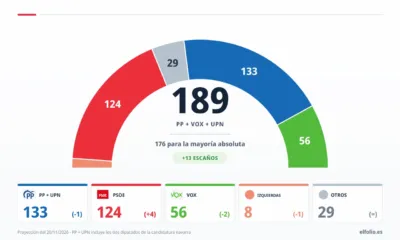
Encuestas 29N tras el debate: PSOE sube y la derecha suma 189 escaños
-

 Economía
Wall Street se desploma: el Nasdaq cae un 5,28% y borra su alza anual